Cómo se usa yoficho
Explicado paso a paso, con fotos de cada pantalla.
- Entrar
- Ponerlo en el móvil como una aplicación
- Fichar al llegar
- Irse a comer o a descansar
- Fichar al irse
- Ver cuántas horas lleva
- Si no hay cobertura
- Avisos en el móvil
- Ver sus fichajes
- Sacar su hoja del mes
- Si se equivoca
- Cambiar la clave
1. Entrar
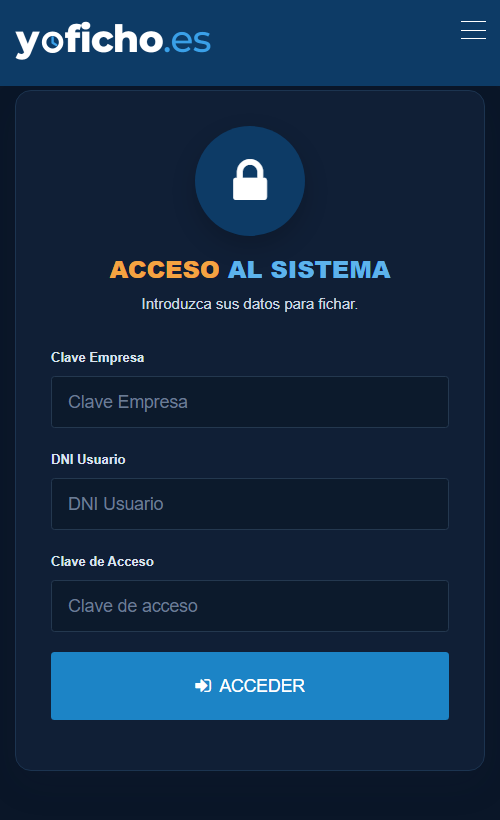
Siempre que vaya a fichar, primero entra con sus datos.
- Abra yoficho.es y toque (o Acceso usuario).
- En Clave Empresa escriba el código que le ha dado su empresa.
- En DNI Usuario escriba su DNI o NIE.
- En Clave de Acceso escriba su clave.
- Toque Acceder.
2. Ponerlo en el móvil como una aplicación
Así lo abre con un solo toque, y además podrá fichar aunque no tenga cobertura. Solo se hace una vez.
Si su móvil es Android:
- Abra yoficho.es con Chrome.
- Toque los tres puntitos de arriba a la derecha.
- Toque Añadir a pantalla de inicio (o Instalar aplicación).
Si su móvil es iPhone:
- Abra yoficho.es con Safari.
- Toque el botón de Compartir (el cuadrado con una flecha hacia arriba).
- Toque Añadir a pantalla de inicio.
Le aparecerá en el móvil el icono azul del reloj.
3. Fichar al llegar
- Entre en yoficho (apartado 1).
- Verá en grande EMPEZAR JORNADA.
- Toque Empezar jornada. Ya está.
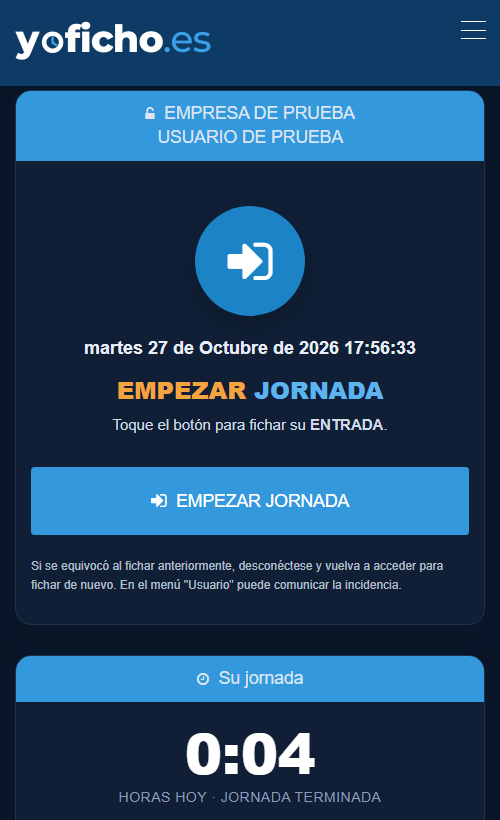
Después yoficho le saca solo. Vale la hora del servidor, no la de su móvil.
4. Irse a comer o a descansar
La pausa no termina su jornada: solo apunta el rato que está fuera.
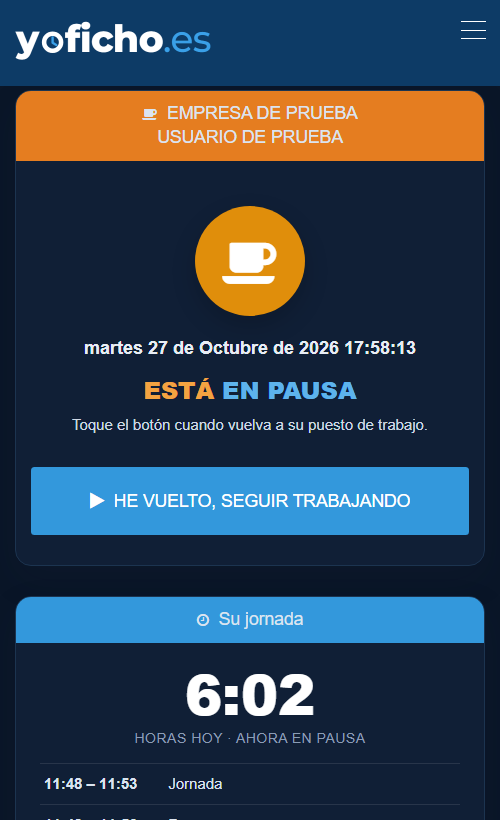
- Al irse, entre en yoficho y toque Pausa.
- Al volver, entre otra vez. Verá ESTÁ EN PAUSA.
- Toque He vuelto, seguir trabajando.
5. Fichar al irse
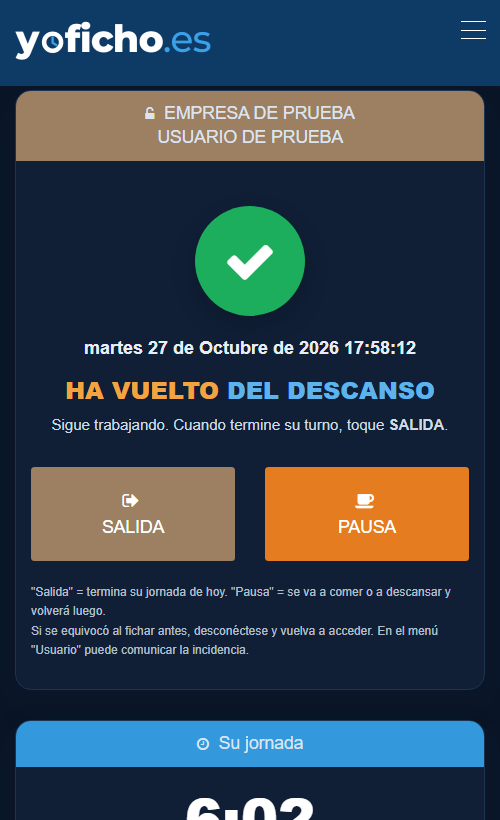
- Al terminar, entre en yoficho.
- Verá dos botones: Salida y Pausa.
- Toque Salida. Ya está.
6. Ver cuántas horas lleva
Cada vez que entra, yoficho le enseña su jornada. En el ordenador sale a la izquierda; en el móvil, debajo de los botones.
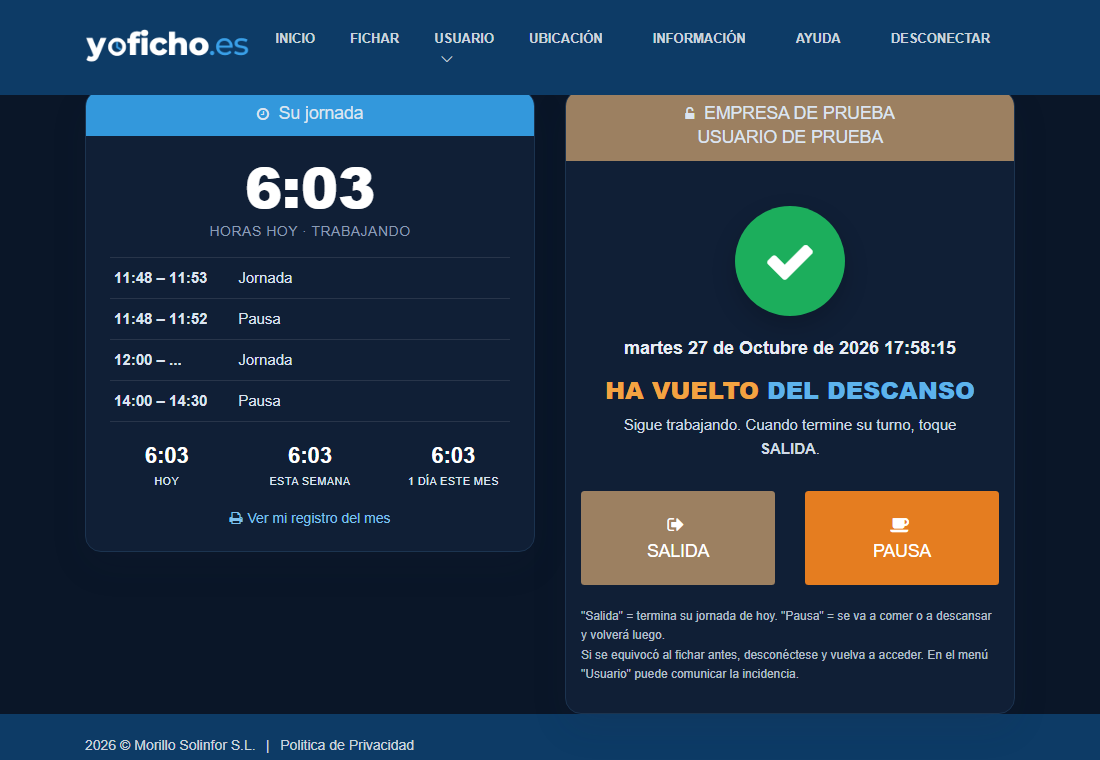
- El número grande son las horas de hoy. Si está trabajando, va subiendo solo.
- Debajo, lo que ha fichado hoy: jornadas y pausas, con su hora.
- Abajo, sus horas de hoy, de esta semana y de este mes.
7. Si no hay cobertura
Puede fichar igual. El fichaje se queda guardado en el móvil y se envía solo cuando vuelve la cobertura.
- Abra yoficho como siempre.
- Si no hay conexión, verá un cartel amarillo: «Sin conexión con yoficho. Puede fichar igualmente».
- Toque su nombre.
- Escriba su clave.
- Toque el botón que toque (Empezar jornada, Salida, Pausa…).
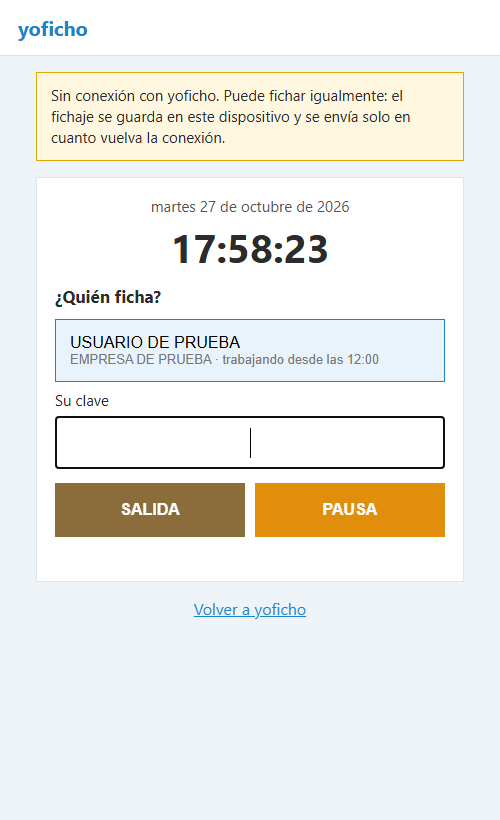
Cuando vuelva la cobertura no tiene que hacer nada. Le llegará el aviso «Recibido su fichaje sin conexión».
8. Avisos en el móvil
yoficho puede avisarle al móvil. Es muy útil para no olvidarse de fichar.
- Al entrar a fichar verá abajo el cartel «Active los avisos…».
- Toque Activar avisos.
- Cuando el móvil le pregunte, toque Permitir.
A partir de ahí le avisará:
- De cada fichaje que haga, para que tenga constancia.
- Si lleva más de 9 horas sin fichar la salida: «¿Se le olvidó fichar la salida?».
- Si lleva más de 2 horas de pausa: «¿Ha vuelto del descanso?».
Si toca el aviso, se abre yoficho para fichar.
9. Ver sus fichajes
- Entre en yoficho.
- Toque el menú (las tres rayas de arriba a la derecha en el móvil) y luego .
- Toque : salen todos sus fichajes, el último arriba.
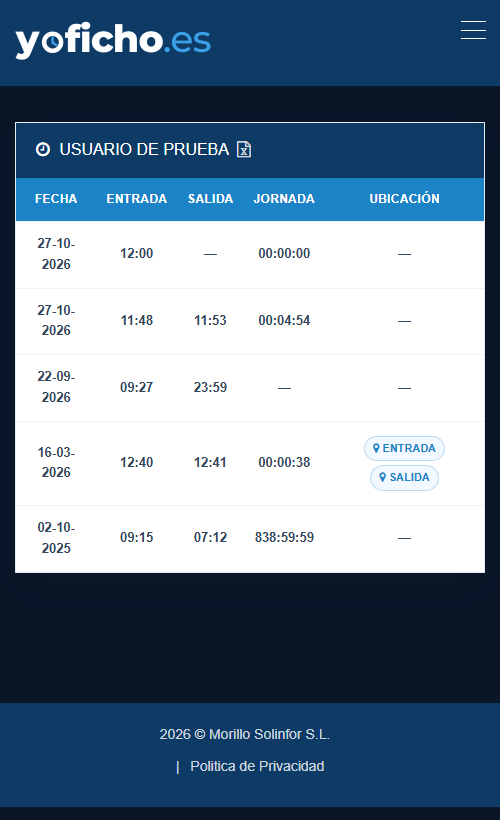
En el mismo menú, y le dan el total de horas.
10. Sacar su hoja del mes
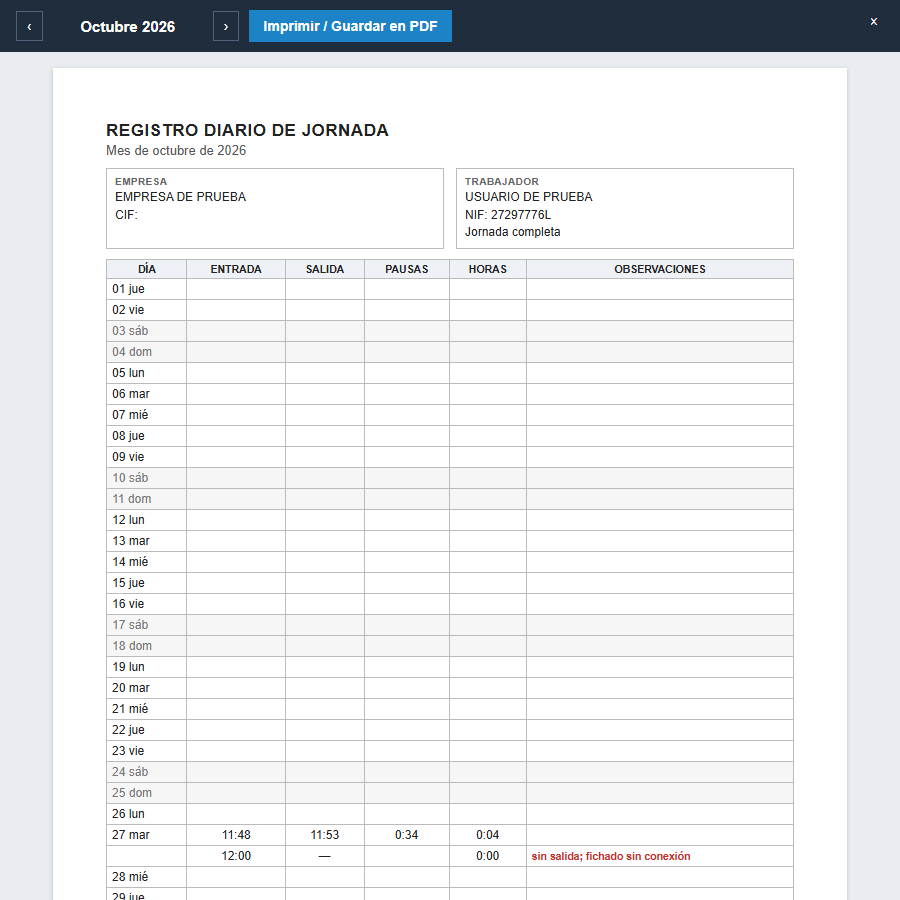
Es su registro de jornada del mes, día por día, listo para imprimir o guardar.
- Menú → . También puede tocar «Ver mi registro del mes» al entrar.
- Con las flechas ‹ › de arriba elija el mes.
- Toque Imprimir / Guardar en PDF.
- Elija la impresora o Guardar como PDF.
11. Si se equivoca al fichar
Usted no puede cambiar un fichaje (lo exige la ley). Se lo dice a su encargado desde aquí:
- Menú → .
- Explique qué pasó. Por ejemplo: «El martes fiché la salida a las 15:00 pero salí a las 17:00».
- Toque Enviar incidencia.
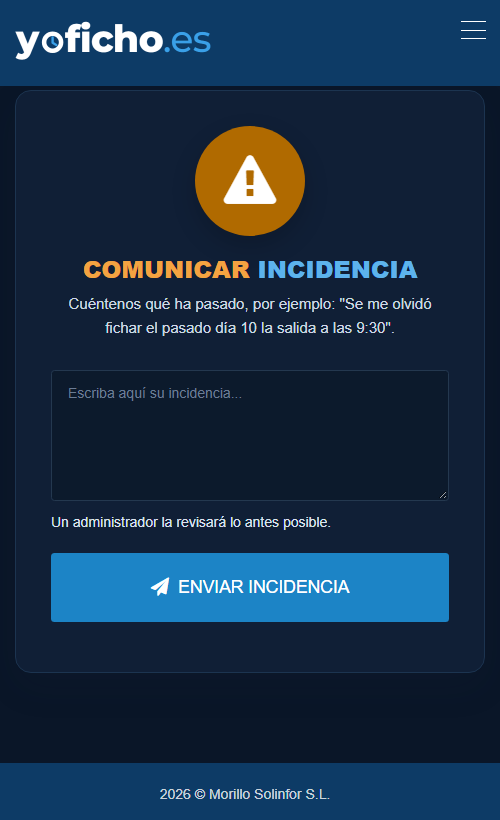
Su encargado lo verá, lo revisará y lo corregirá si hace falta.
12. Cambiar la clave
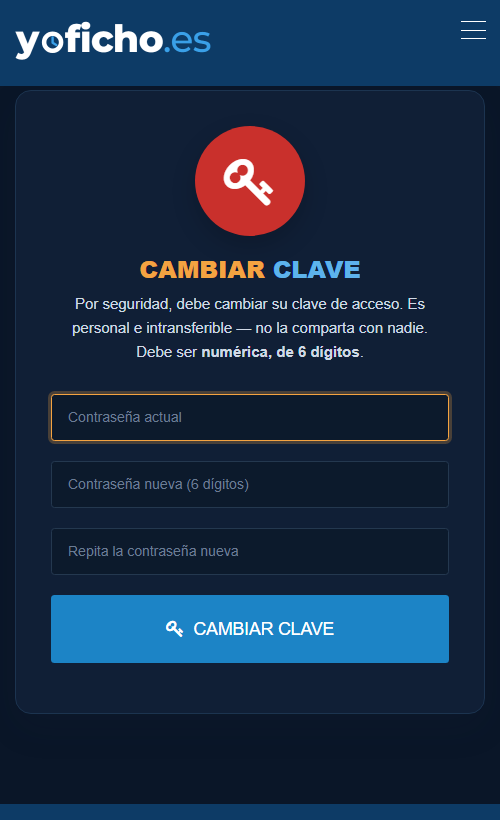
- Menú → .
- Escriba la clave que tiene ahora.
- Escriba la nueva (6 números) y repítala.
- Toque Cambiar clave.
- Entrar como encargado
- Dar de alta a un empleado
- Cambiar datos o dar de baja
- Ver los fichajes de todos
- «Sin red» y «hora dudosa»
- Revisar incidencias y corregir fichajes
- Aprobar horas extra
- El resumen del mes
- La hoja del mes (para la Inspección)
- Lo que yoficho hace solo
- Una tablet en la entrada
- Lo que pide la ley
1. Entrar como encargado
Se entra igual que un empleado: código de empresa, DNI y clave. Usted también ficha como los demás.
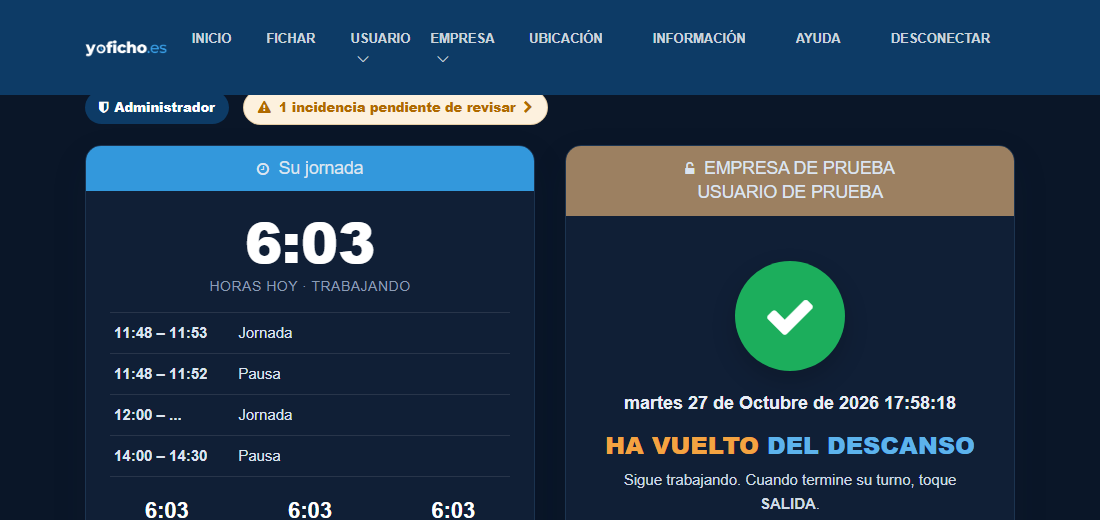
- Al entrar verá arriba la marca Administrador y en el menú tendrá .
- Si hay algo que revisar, verá el aviso amarillo 1 incidencia pendiente de revisar. Tóquelo para ir a verla.
2. Dar de alta a un empleado
- Menú → .
- Toque Nuevo empleado (arriba a la derecha).
- Rellene nombre, apellidos y DNI. Son obligatorios: la ley exige saber quién es cada trabajador.
- Ponga una clave de acceso provisional. El empleado la cambiará por la suya.
- Ponga su categoría, las horas semanales de contrato y si es jornada completa o parcial. Con eso yoficho calcula las horas extra.
- En Administrador deje «No», salvo que esa persona tenga que ver y corregir los fichajes de todos.
- Toque Crear empleado.
- Dele al empleado tres cosas: el código de la empresa, su DNI (con el que entrará) y la clave.
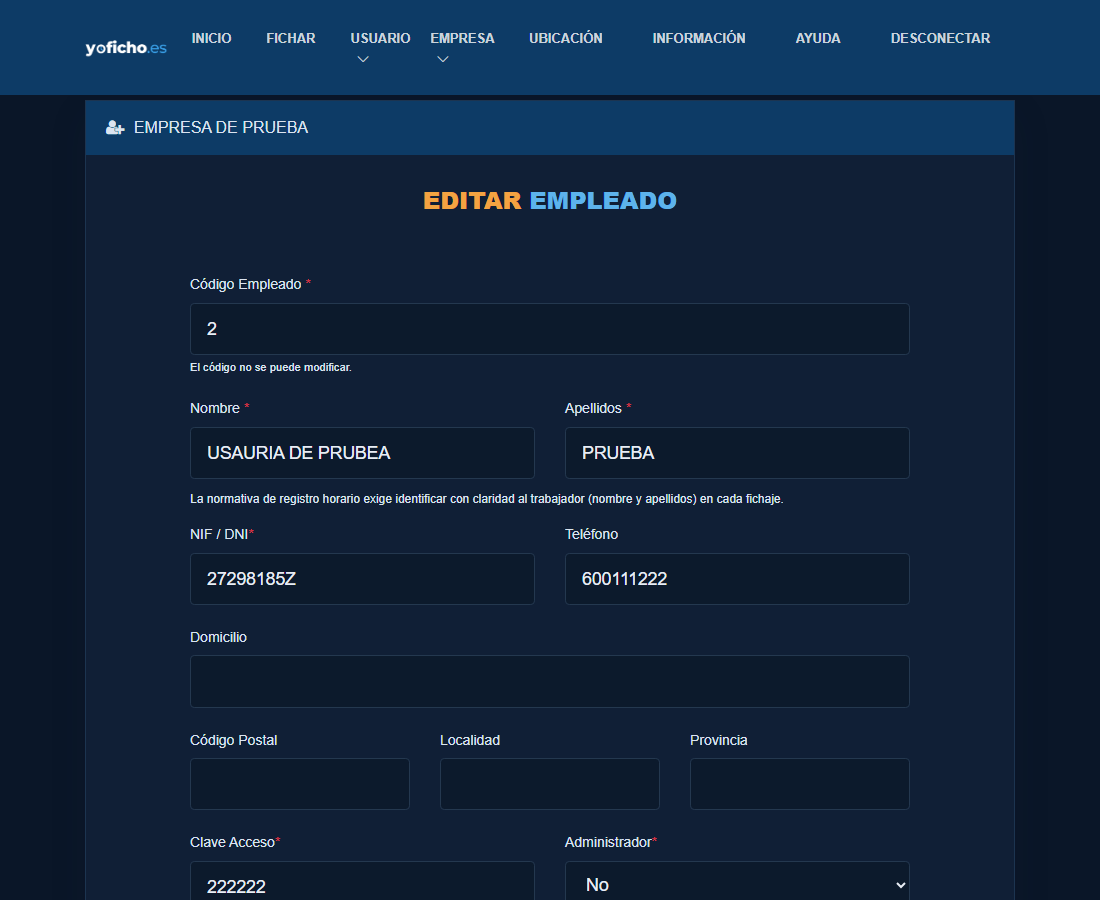
3. Cambiar datos o dar de baja
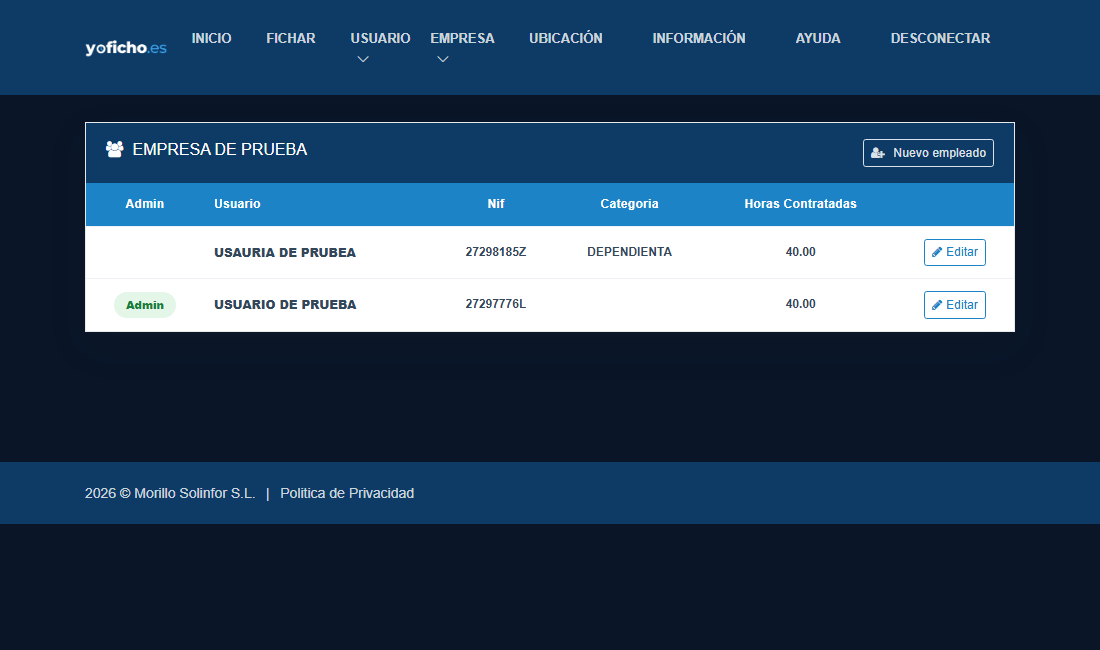
- Menú → .
- En el empleado, toque Editar.
- Cambie lo que necesite y toque Guardar cambios.
4. Ver los fichajes de todos
- Menú → .
- Sale cada jornada: fecha, empleado, entrada, salida y horas. La última arriba.
- Si en Ubicación aparece Entrada o Salida, tóquelo para ver en el mapa dónde fichó.
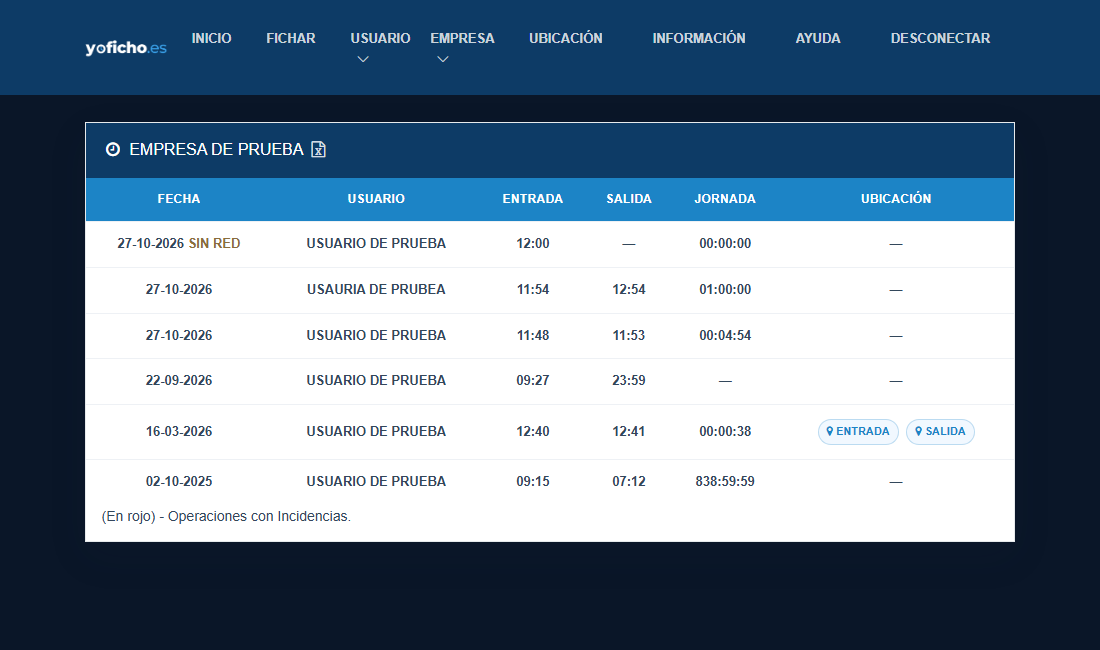
En el mismo menú, y dan los totales de cada empleado.
5. «Sin red» y «hora dudosa»
Junto a la fecha de algún fichaje puede ver una de estas dos marcas:
- sin red: el empleado fichó sin cobertura y el fichaje llegó después. La hora es buena. No hay que hacer nada.
- hora dudosa: fichó sin cobertura y la hora de su móvil no cuadra (alguien la cambió). Le saldrá también una incidencia con el motivo. Compruebe la hora y corríjala si hace falta (apartado 6).
6. Revisar incidencias y corregir fichajes
Aquí llega lo que le cuentan los empleados y lo que yoficho detecta solo (una jornada sin salida, más de 12 horas seguidas, una hora dudosa…).
- Toque el aviso amarillo al entrar, o vaya al menú → .
- Lea la incidencia y toque Revisar incidencia.
- Abajo salen las últimas fichadas de ese empleado. En la que esté mal, toque Editar.
- Ponga la hora buena de entrada o de salida y toque Guardar. yoficho vuelve a calcular las horas.
- Cuando esté todo bien, toque Marcar incidencia como resuelta.
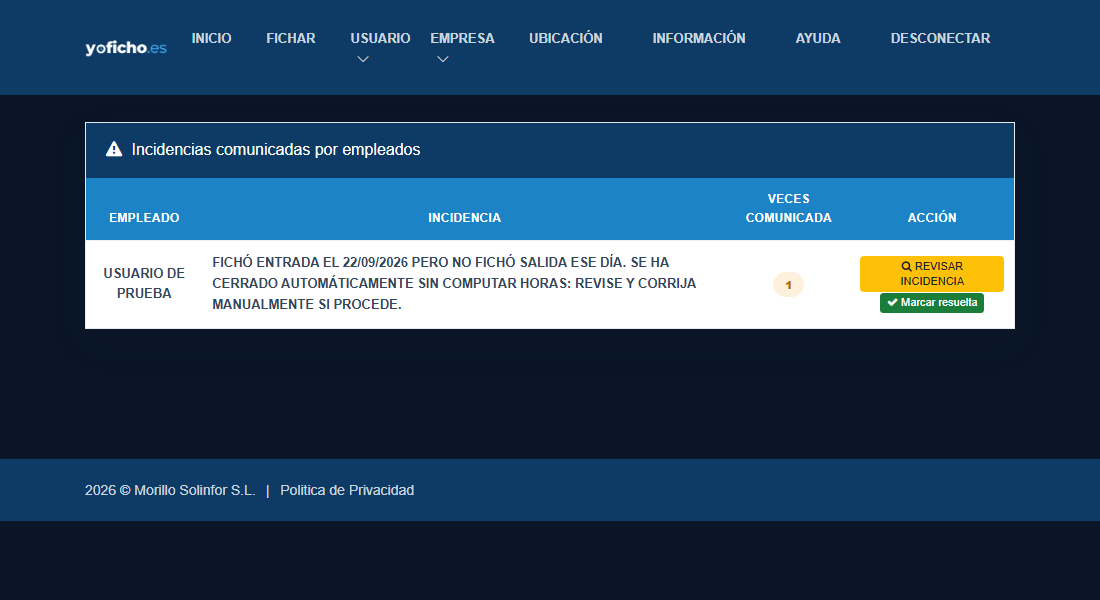
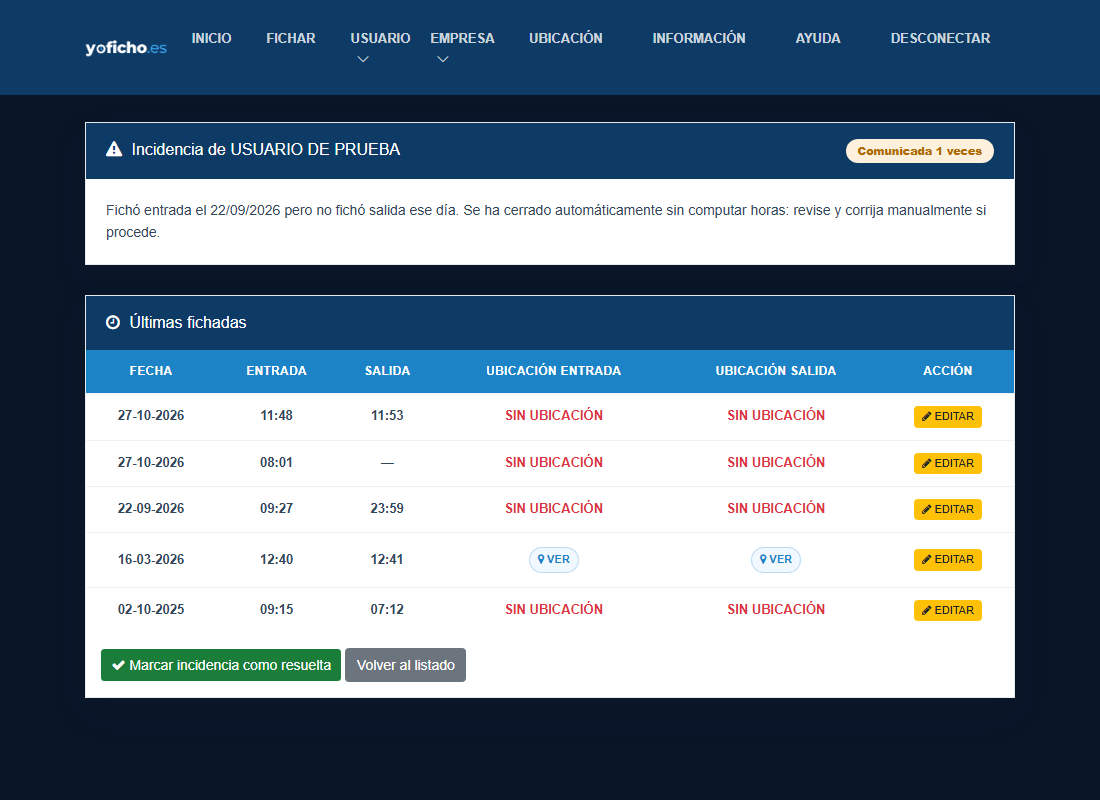
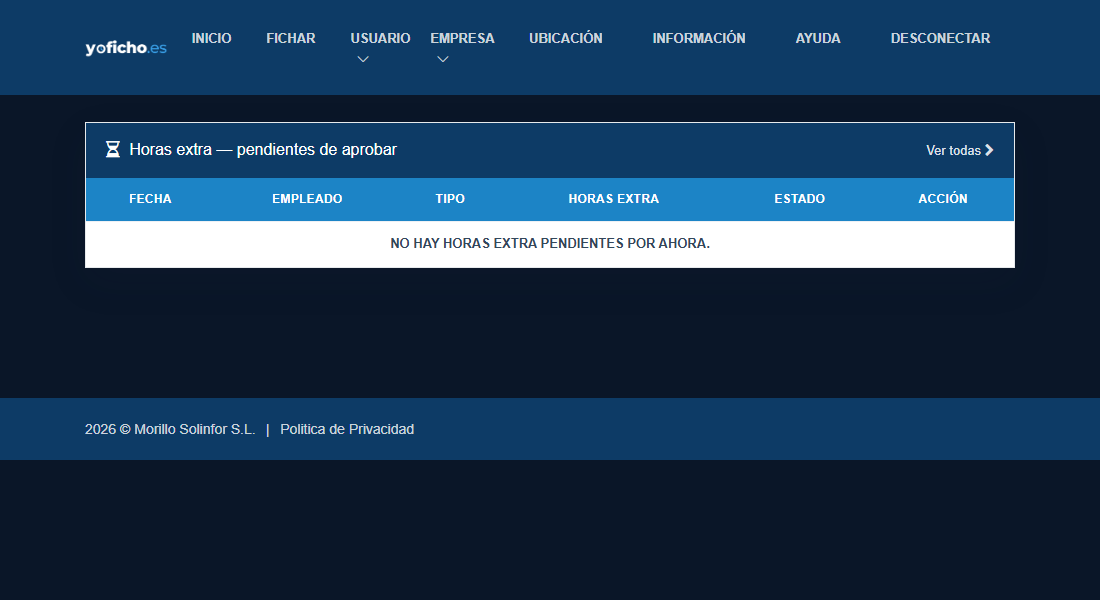
7. Aprobar horas extra
Si un empleado trabaja más horas de las de su contrato, yoficho las apunta como extra y esperan a que usted diga sí o no.
- Menú → .
- En cada una, toque Aprobar o Rechazar.
8. El resumen del mes
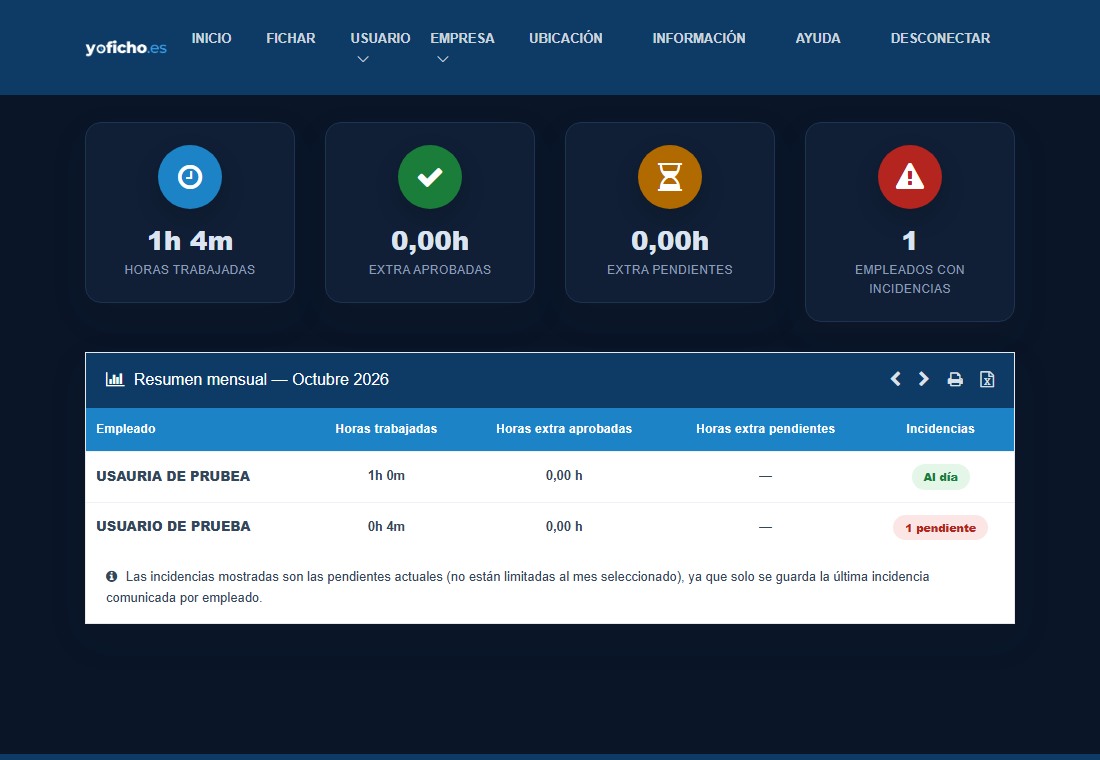
- Menú → .
- Arriba, los totales de la empresa. Abajo, cada empleado con sus horas, sus extra y si tiene incidencias.
- Con las flechas ‹ › cambia de mes. El icono de Excel lo descarga y el de la impresora abre la hoja del mes.
9. La hoja del mes (para la Inspección)
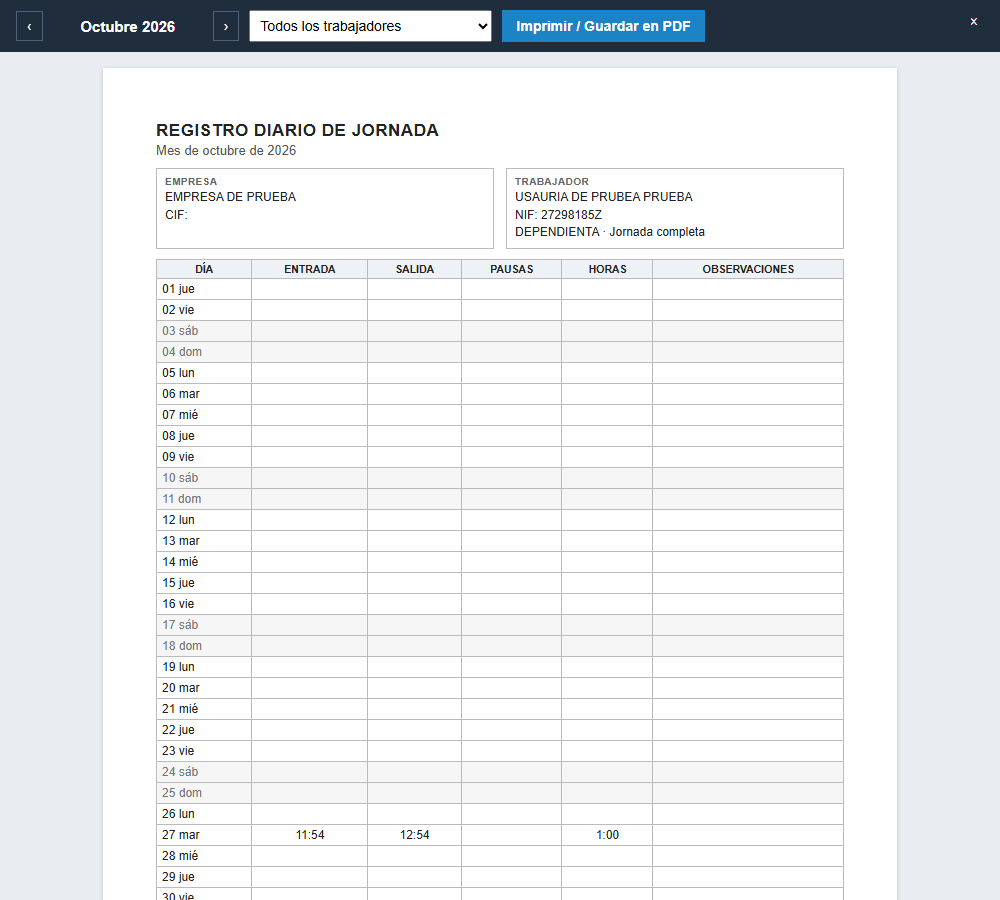
Es el registro de jornada que pide la Inspección de Trabajo: una hoja por trabajador, con cada día del mes y sitio para las firmas.
- Menú → .
- Elija el mes con las flechas ‹ ›.
- Elija un trabajador, o Todos los trabajadores para sacar una hoja de cada uno.
- Toque Imprimir / Guardar en PDF y elija la impresora o Guardar como PDF.
10. Lo que yoficho hace solo
Sin que nadie toque nada:
- Avisa al móvil del empleado si lleva 9 horas sin fichar la salida, o 2 horas en pausa.
- Si alguien deja la jornada abierta de un día para otro, la cierra sola sin contar horas y le deja a usted una incidencia.
- Si una jornada pasa de 12 horas seguidas, le deja una incidencia para que lo revise.
11. Una tablet en la entrada
Si prefiere que fichen en una tablet de la empresa en lugar de en su móvil:
- Ponga yoficho en la tablet como aplicación (apartado 2 del empleado).
- Cada empleado entra con su DNI y su clave, ficha, y yoficho le saca solo.
- Si un día no hay internet, en la tablet salen los nombres de los que ya entraron alguna vez en ella. Cada uno toca su nombre, pone su clave y ficha. Se envía todo cuando vuelve la conexión.
12. Lo que pide la ley
- Apuntar cada día la hora de entrada y de salida de cada trabajador (art. 34.9 del Estatuto de los Trabajadores). yoficho lo hace.
- Guardar los registros 4 años y enseñárselos a los trabajadores, a sus representantes y a la Inspección si los piden. yoficho los guarda; lo que se enseña es la hoja del mes (apartado 9).
- No se puede obligar al empleado a dar su ubicación. yoficho la pide solo en el momento de fichar y le deja fichar aunque no la dé.